

ข้อมูลการรวมระบบ
คู่มือข้อมูลการรวมระบบ
รวบรวมข้อมูลประจำตัว API และตั้งค่าการรวมระบบในแบ็กเอนด์ merchant ก่อนเรียก API ของ Smilepayz Sandbox และ production ใช้ข้อมูลประจำตัวและการตั้งค่าแยกกัน — พัฒนาและทดสอบใน sandbox ก่อนเสมอ
ภาพรวม
คุณต้องการข้อมูลสี่ประเภท:
| รายการ | ตำแหน่ง | ใช้สำหรับ |
|---|---|---|
| Merchant ID | แท็บ Configuration Info | header X-PARTNER-ID |
| Merchant Secret | แท็บ Configuration Info | stringToSign ของคำขอ API |
| Platform Public Key | แท็บ Configuration Info | ตรวจสอบลายเซ็น callback |
| คู่คีย์ RSA ของ merchant | แท็บ API Setting | เซ็นคำขอ API อัปโหลด public key ไปยัง Smilepayz |
ข้อกำหนดเบื้องต้น
- บัญชี merchant ที่ active และเข้าแบ็กเอนด์ได้
- IP สาธารณะของเซิร์ฟเวอร์ที่เรียก API (สำหรับ IP whitelist)
- URL callback แบบ HTTPS สำหรับ pay-in และการถอน (แนะนำ)
- ที่เก็บที่ปลอดภัยสำหรับ Merchant Secret และ private key RSA
การตั้งค่า Sandbox
ขั้นตอนที่ 1: เปิด Configuration ใน sandbox
- เข้าสู่ระบบ แบ็กเอนด์ merchant
- สลับสวิตช์ด้านบนเป็น Sandbox
- ในแถบด้านซ้าย เปิด Configuration
หน้านี้มี checklist onboarding และสามแท็บด้านล่าง
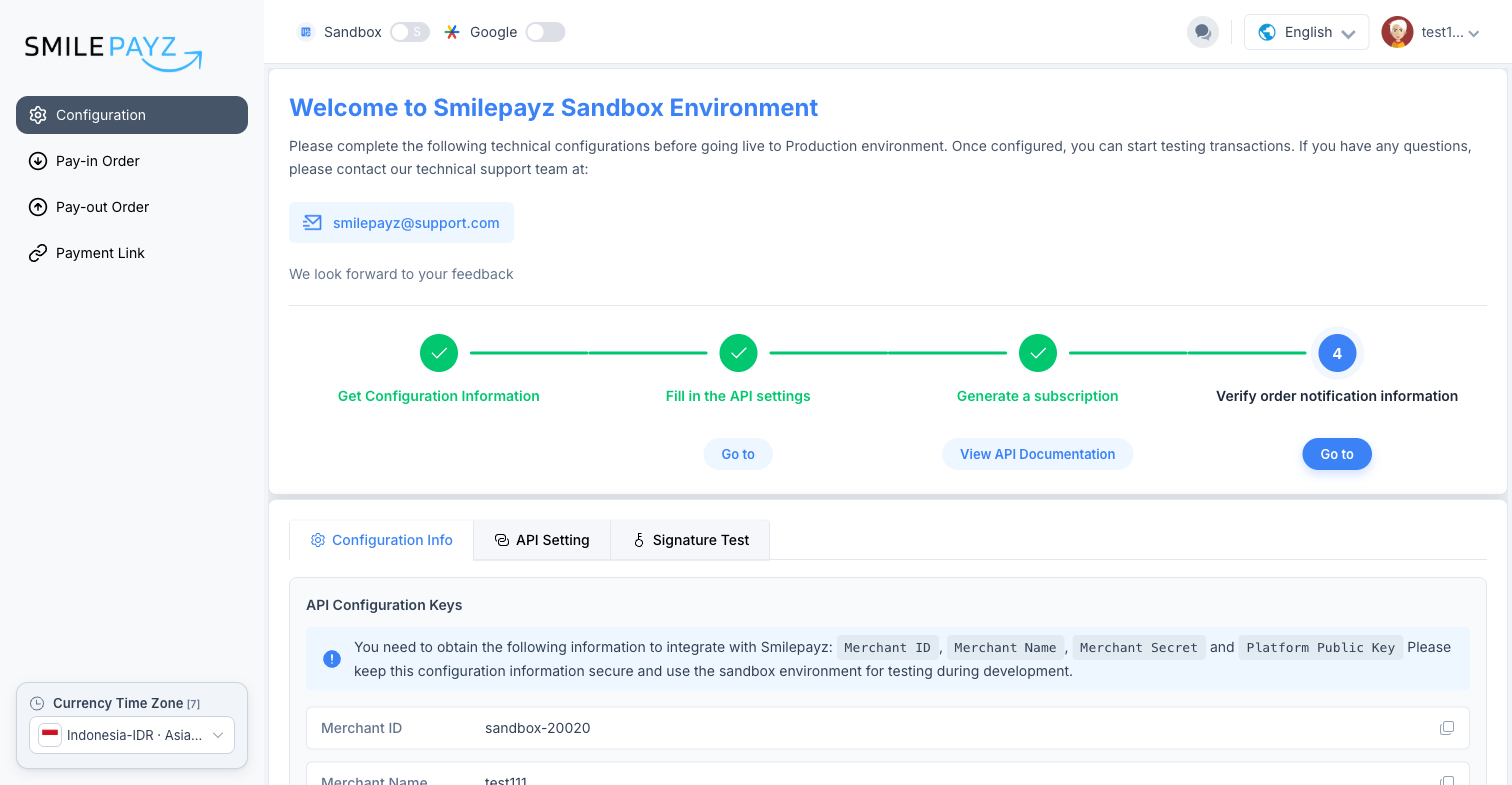
ขั้นตอนที่ 2: คัดลอก API Configuration Keys
เปิดแท็บ Configuration Info คัดลอกและเก็บอย่างปลอดภัย:
- Merchant ID — ID sandbox มีคำนำหน้า (เช่น
sandbox-20020) - Merchant Name
- Merchant Secret — ใช้สร้างลายเซ็น API
- Platform Public Key — ใช้ตรวจสอบ callback จาก Smilepayz
ใช้ไอคอนคัดลอกข้างแต่ละฟิลด์
ขั้นตอนที่ 3: ตั้งค่า API Setting
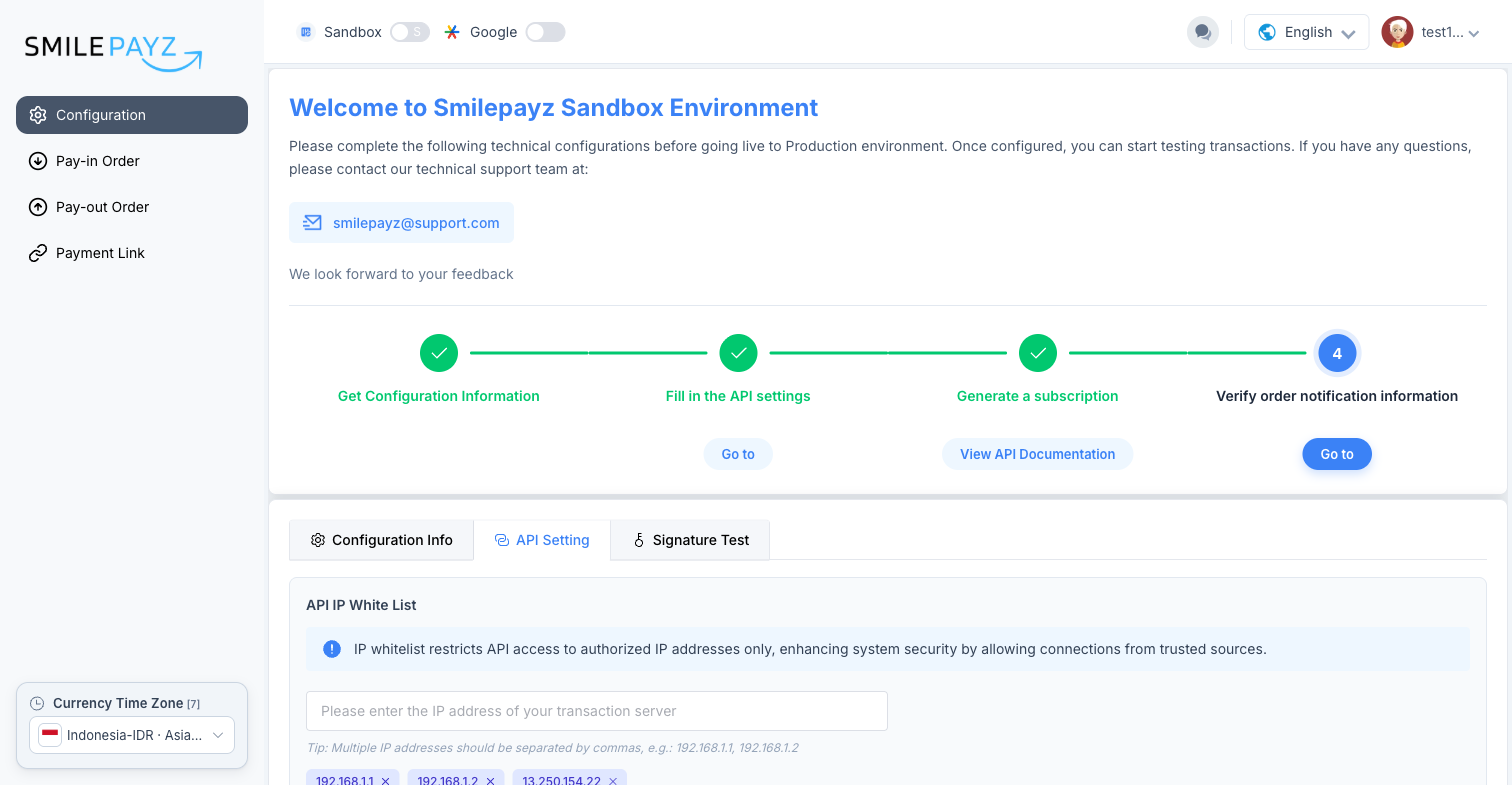
เปิดแท็บ API Setting กรอกทั้งสามส่วน แล้วคลิก Save
API IP White List
- ใส่ IP สาธารณะของเซิร์ฟเวอร์ที่เรียก API Smilepayz
- คั่นหลาย IP ด้วยเครื่องหมายจุลภาค (เช่น
192.168.1.1, 192.168.1.2) - กด Enter เพื่อเพิ่มแต่ละ IP เป็นแท็ก
เรียก API ไม่ได้หากไม่อยู่ใน whitelist
หาก IP เซิร์ฟเวอร์ไม่อยู่ใน whitelist คำขอ API sandbox/production จะคืนข้อผิดพลาด non-whitelist
API Notify Address
- Payin — URL callback เมื่อคำสั่ง pay-in เสร็จ
- Withdraw — URL callback เมื่อถอนเงินเสร็จ
แนะนำ HTTPS พอร์ต 443 ดู การแจ้งเตือน Callback สำหรับการจัดการและ retry
Merchant Public Key
- คลิก Generate RSA Keys — ไฟล์คู่คีย์จะดาวน์โหลด และ public key จะเติมในช่องข้อความ
- เก็บ private key ที่ดาวน์โหลดอย่างปลอดภัยบนเซิร์ฟเวอร์
- คลิก Save เพื่อลงทะเบียน public key กับ Smilepayz
รายละเอียด: คู่มือสร้างคีย์ RSA
ขั้นตอนที่ 4: ทดสอบลายเซ็น (ไม่บังคับ)
ใช้แท็บ Signature Test ก่อนเรียก API จริง รูปแบบการเซ็นแบบเต็ม: การยืนยันตัวตนด้วยลายเซ็น
- ในหน้า Configuration ให้เปิดแท็บ Signature Test
- กรอก Merchant ID, Merchant Secret, timestamp, request body และ private key แล้วคลิก Generate Signature
- เปรียบเทียบผลลัพธ์กับโค้ดลงนามในเครื่องก่อนเรียก API

การตั้งค่า Production
Production ใช้เลย์เอาต์เดียวกัน แต่เมนูและข้อมูลประจำตัวต่างกัน
ขั้นตอนที่ 1: เปิด Configuration ใน production
- เข้าสู่ระบบ แบ็กเอนด์ merchant
- ยืนยันสวิตช์ด้านบนเป็น Production
- ไปที่ Settings → Configuration
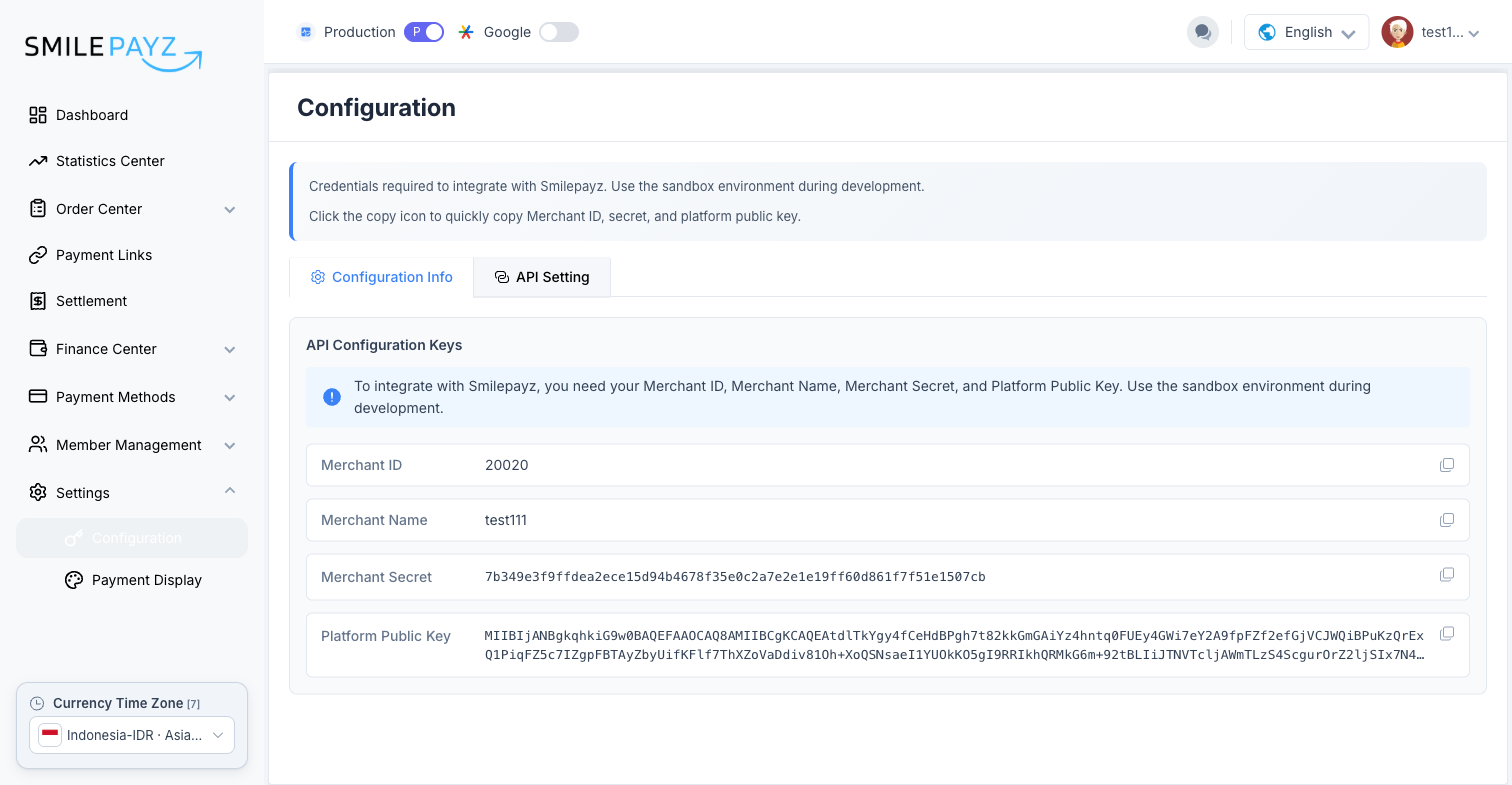
ขั้นตอนที่ 2: คัดลอกข้อมูลประจำตัว production
ใน Configuration Info คัดลอก:
- Merchant ID (รูปแบบ production ไม่มีคำนำหน้า
sandbox-) - Merchant Name
- Merchant Secret
- Platform Public Key
แยกสภาพแวดล้อม
อย่าใช้ secret sandbox คู่คีย์ RSA หรือ URL callback ซ้ำใน production
ขั้นตอนที่ 3: ตั้งค่า API Setting ใน production
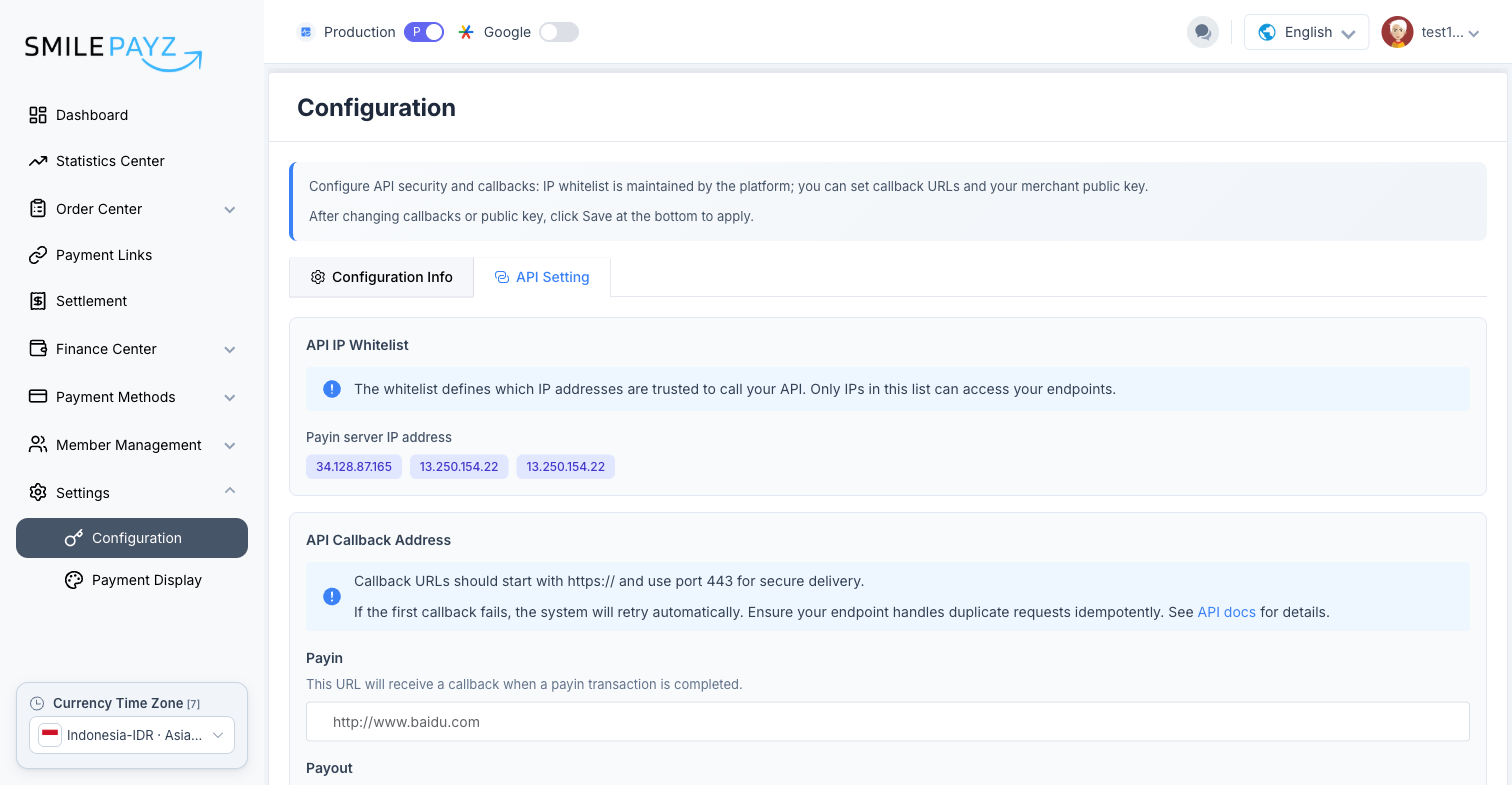
ใน API Setting ตั้งค่าสามบล็อกเดียวกับ sandbox:
- API IP White List — IP egress ของเซิร์ฟเวอร์ production
- API Notify Address — URL callback pay-in และถอนใน production (ใช้ HTTPS)
- Merchant Public Key — สร้างหรือวางคู่คีย์ production แล้วคลิก Save
บันทึกหลังแก้ไข
หลังอัปเดต IP whitelist URL แจ้งเตือน หรือ public key ของ merchant ให้คลิก Save ในแท็บ API Setting เสมอ
รายการตรวจสอบการตั้งค่า
Sandbox
Production
การแก้ปัญหา
| ปัญหา | แนวทาง |
|---|---|
API คืน Merchant non-whitelist | เพิ่ม IP egress ของเซิร์ฟเวอร์ใน API IP White List แล้ว Save |
| ตรวจสอบลายเซ็น API ล้มเหลว | ตรวจ Merchant Secret body ที่ minify และ private key ของ merchant |
| ตรวจสอบลายเซ็น callback ล้มเหลว | ใช้ Platform Public Key จากสภาพแวดล้อมเดียวกัน (sandbox vs production) |
| หาเมนู Configuration ไม่เจอ | ใน sandbox: Configuration ในแถบซ้าย ใน production: Settings → Configuration |