

Informasi Integrasi
Panduan Informasi Integrasi
Kumpulkan kredensial API dan konfigurasi integrasi di backend merchant sebelum memanggil API Smilepayz. Sandbox dan produksi menggunakan kredensial dan pengaturan terpisah — selalu kembangkan dan uji di sandbox terlebih dahulu.
Ikhtisar
Anda memerlukan empat jenis informasi:
| Item | Lokasi | Digunakan untuk |
|---|---|---|
| Merchant ID | Tab Configuration Info | Header X-PARTNER-ID |
| Merchant Secret | Tab Configuration Info | stringToSign permintaan API |
| Platform Public Key | Tab Configuration Info | Verifikasi tanda tangan callback |
| Pasangan kunci RSA merchant | Tab API Setting | Menandatangani permintaan API; unggah public key ke Smilepayz |
Prasyarat
- Akun merchant aktif dengan akses backend
- IP publik server yang memanggil API (untuk IP whitelist)
- URL callback HTTPS untuk notifikasi pay-in dan penarikan (disarankan)
- Tempat aman untuk menyimpan Merchant Secret dan private key RSA
Konfigurasi Sandbox
Langkah 1: Buka Configuration sandbox
- Masuk ke backend merchant.
- Alihkan toggle atas ke Sandbox.
- Di sidebar kiri, buka Configuration.
Halaman menampilkan checklist onboarding dan tiga tab di bawahnya.
Langkah 2: Salin API Configuration Keys
Buka tab Configuration Info. Salin dan simpan dengan aman:
- Merchant ID — ID sandbox berprefiks (mis.
sandbox-20020) - Merchant Name
- Merchant Secret — untuk membangun tanda tangan API
- Platform Public Key — untuk memverifikasi callback dari Smilepayz
Gunakan ikon salin di setiap field.
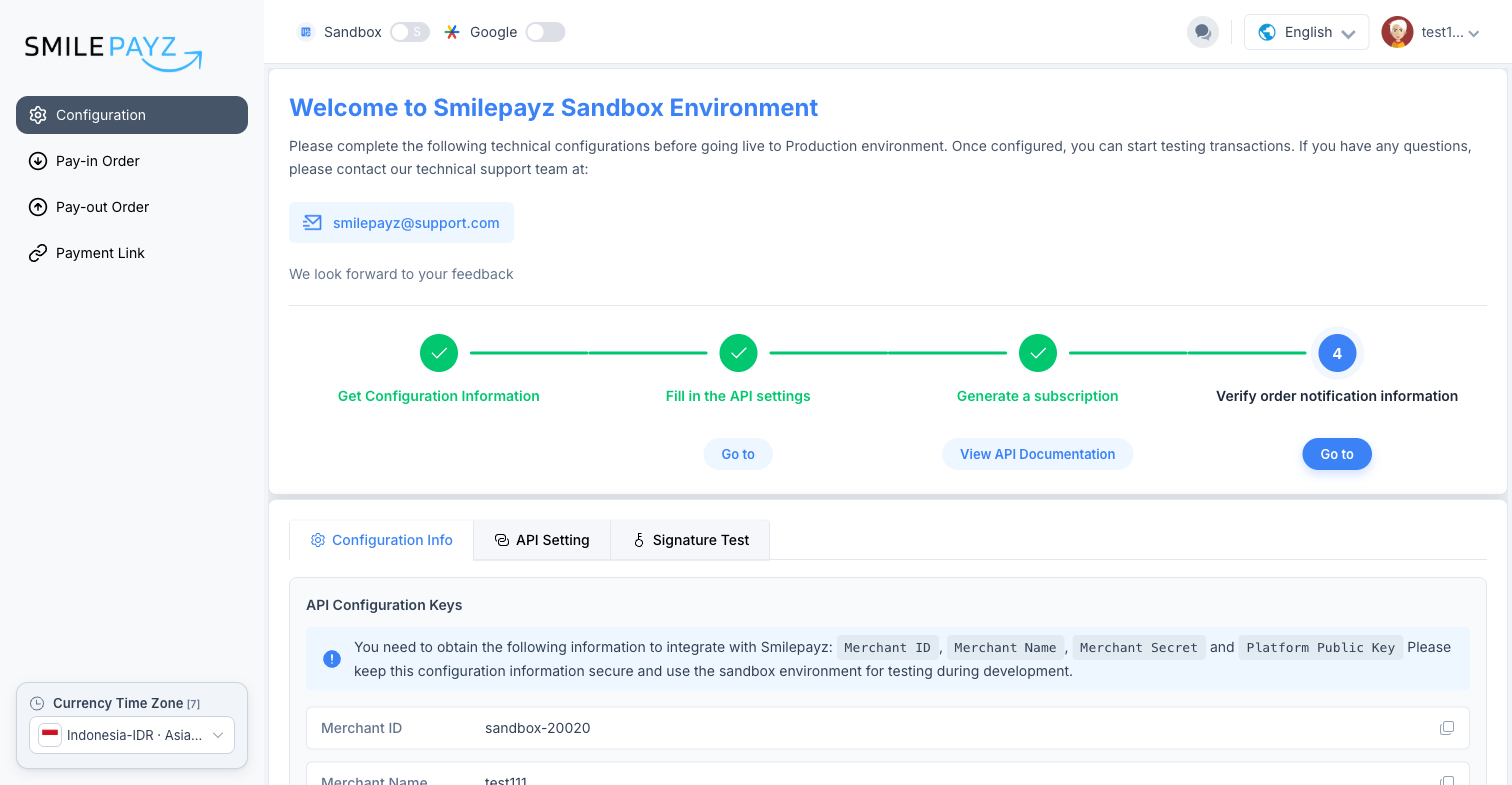
Langkah 3: Konfigurasi API Setting
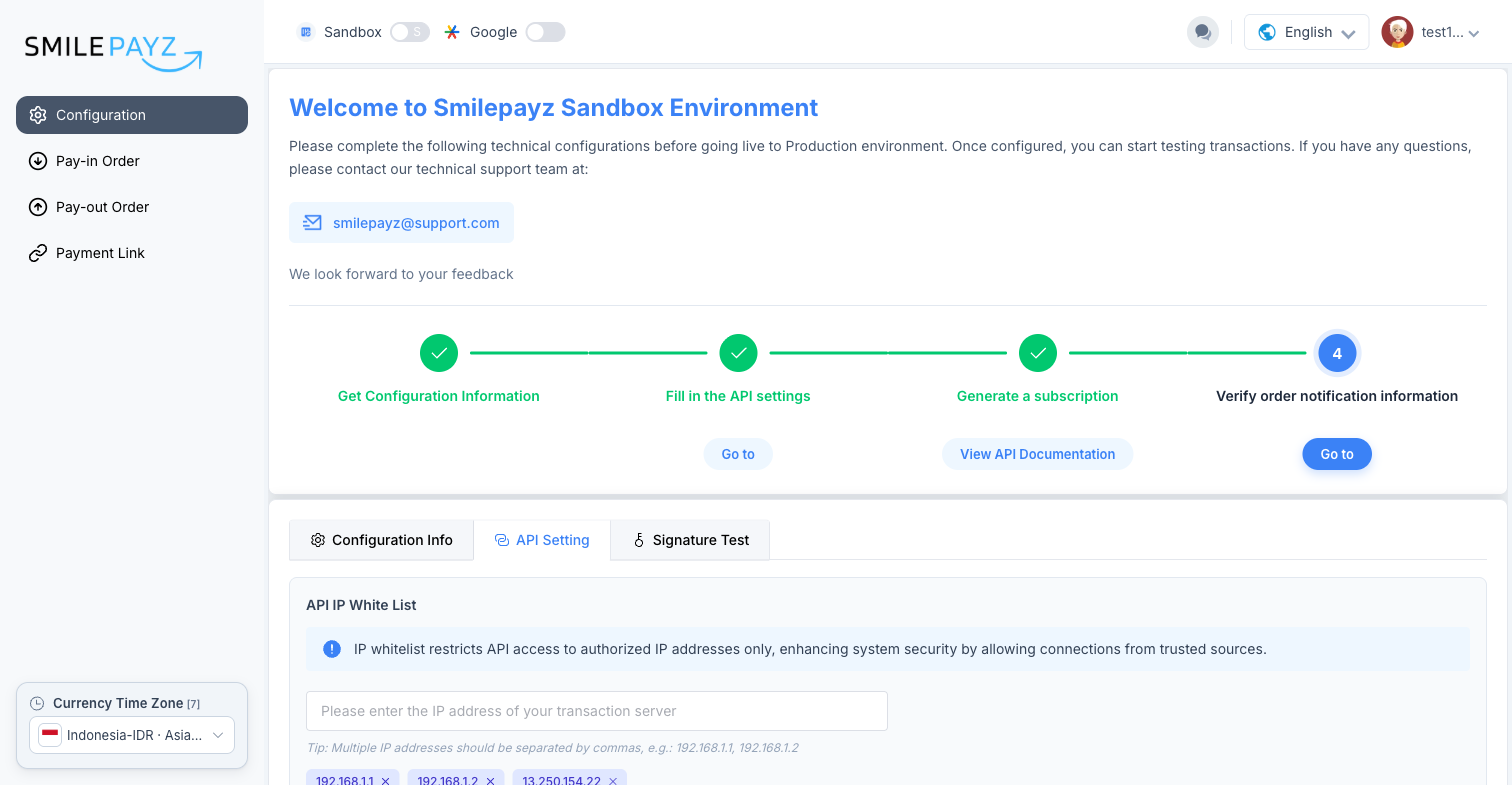
Buka tab API Setting, lengkapi ketiga bagian, lalu klik Save.
API IP White List
- Masukkan IP publik server yang memanggil API Smilepayz.
- Pisahkan beberapa alamat dengan koma (mis.
192.168.1.1, 192.168.1.2). - Tekan Enter untuk menambahkan setiap IP sebagai tag.
Panggilan API diblokir tanpa whitelist
Jika IP server tidak masuk whitelist, permintaan API sandbox/produksi mengembalikan error non-whitelist.
API Notify Address
- Payin — URL callback saat pesanan pay-in selesai
- Withdraw — URL callback saat penarikan selesai
HTTPS port 443 disarankan. Lihat Notifikasi Callback untuk penanganan dan retry.
Merchant Public Key
- Klik Generate RSA Keys — file pasangan kunci diunduh dan public key terisi otomatis.
- Simpan private key yang diunduh dengan aman di server Anda.
- Klik Save untuk mendaftarkan public key ke Smilepayz.
Detail: Panduan Generasi Kunci RSA.
Langkah 4: Uji tanda tangan (opsional)
Gunakan tab Signature Test sebelum panggilan API nyata. Model penandatanganan lengkap: Otorisasi Tanda Tangan.
- Di halaman Configuration, buka tab Signature Test.
- Isi Merchant ID, Merchant Secret, timestamp, request body, dan private key, lalu klik Generate Signature.
- Bandingkan hasilnya dengan output kode penandatanganan lokal sebelum memanggil API.

Konfigurasi Produksi
Produksi menggunakan tata letak yang sama dengan penempatan menu dan kredensial berbeda.
Langkah 1: Buka Configuration produksi
- Masuk ke backend merchant.
- Pastikan toggle atas Production.
- Buka Settings → Configuration.
Langkah 2: Salin kredensial produksi
Di Configuration Info, salin:
- Merchant ID (format produksi, tanpa prefiks
sandbox-) - Merchant Name
- Merchant Secret
- Platform Public Key
Lingkungan terpisah
Jangan gunakan ulang secret sandbox, kunci RSA, atau URL callback di produksi.
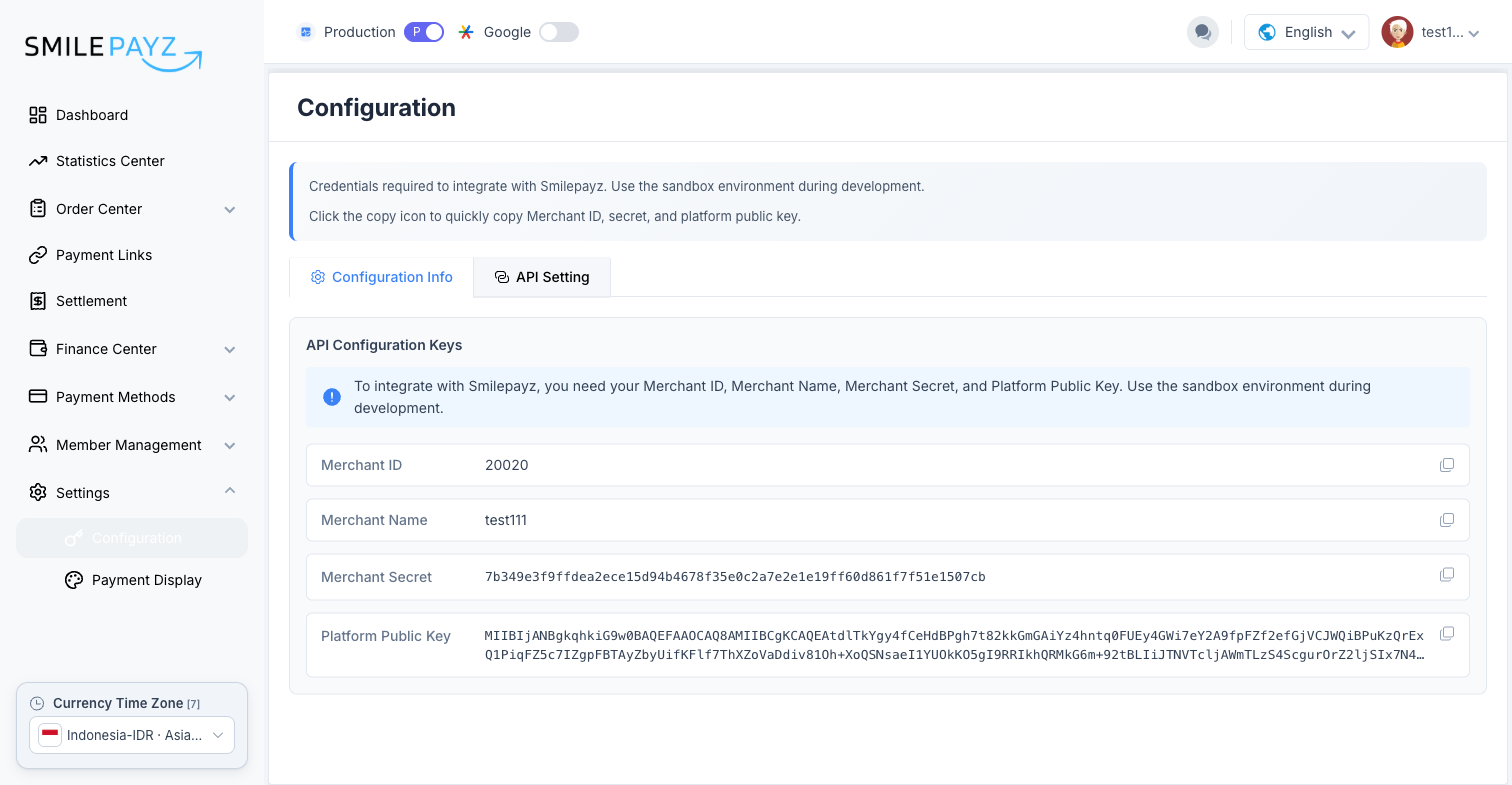
Langkah 3: Konfigurasi API Setting produksi
Di API Setting, konfigurasi tiga blok yang sama seperti sandbox:
- API IP White List — IP egress server produksi
- API Notify Address — URL callback pay-in dan penarikan produksi (HTTPS)
- Merchant Public Key — generate atau tempel pasangan kunci produksi; klik Save
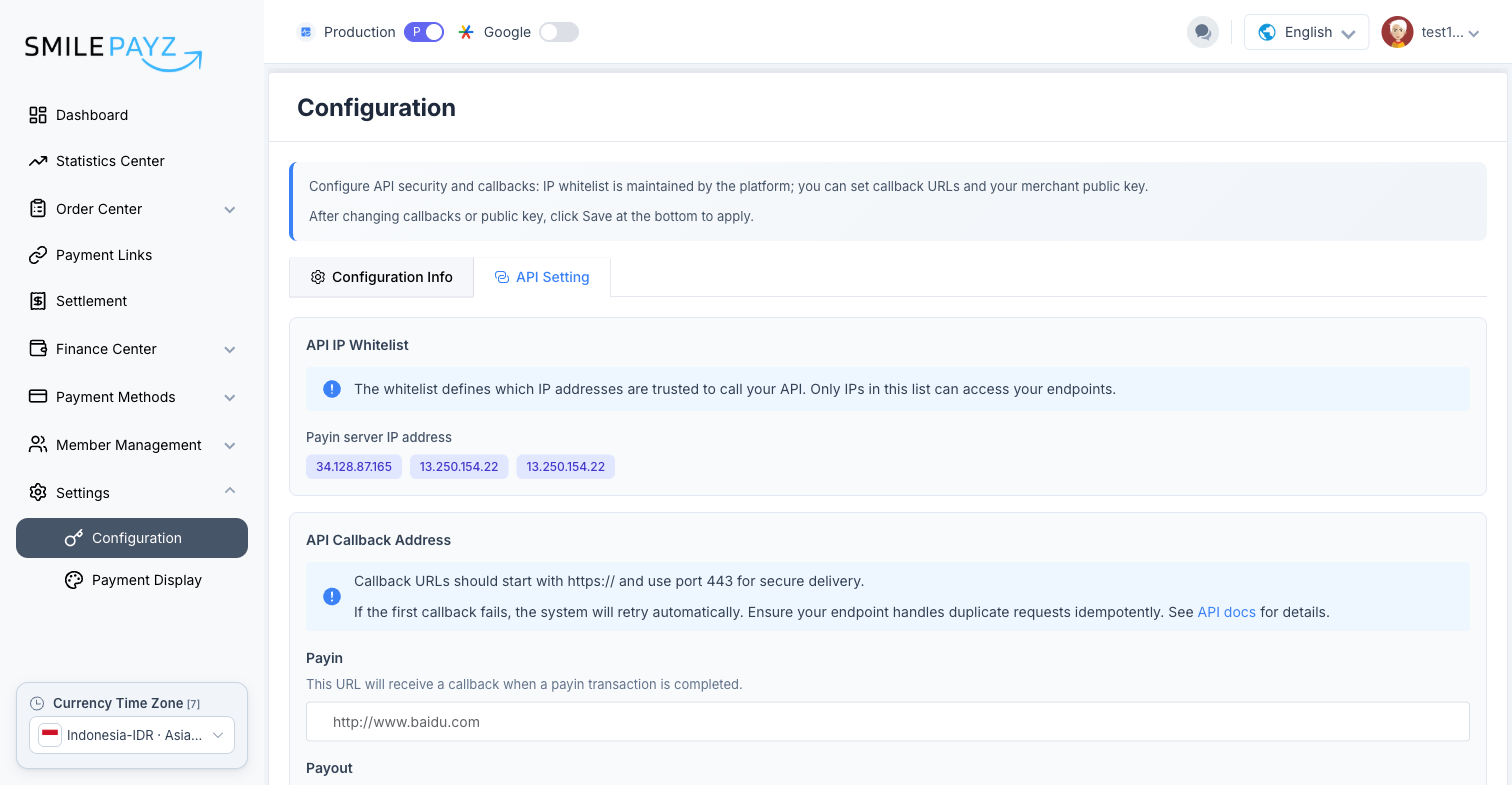
Simpan setelah perubahan
Selalu klik Save di tab API Setting setelah memperbarui IP whitelist, URL notifikasi, atau public key merchant.
Daftar Periksa Setup
Sandbox
Produksi
Pemecahan Masalah
| Masalah | Tindakan |
|---|---|
Error API Merchant non-whitelist | Tambahkan IP egress server ke API IP White List dan Save |
| Verifikasi tanda tangan gagal | Pastikan Merchant Secret, body minify, dan private key merchant benar |
| Tanda tangan callback gagal | Gunakan Platform Public Key dari lingkungan yang sama (sandbox vs produksi) |
| Menu Configuration tidak ditemukan | Di sandbox: Configuration di sidebar kiri; di produksi: Settings → Configuration |