

收银台设置指南
大约 2 分钟
收银台设置指南
自定义支付链接(收银台)页面对客户的呈现——Logo、主题色与二维码水印。保存前可通过实时预览查看效果。
概述
支付链接设置可配置:
- 品牌外观 — Logo 与主题色
- 二维码与水印 — 二维码水印样式及可选的中心图
- 实时预览 — 保存前查看收银台效果
前提条件
配置前请确认:
- 商户账户处于活跃状态且可访问 Settings(设置)
- 已准备好品牌素材(Logo 图片 URL、主题色)
配置流程
步骤 1:打开 Payment Display
- 登录商户后台。
- 进入 Settings(设置) → Payment Display(支付展示)。
- 打开 Payment Link Settings 页面,右侧为实时预览。
设备模式
当前设置适用于 Mobile(移动端) 收银台。PC 选项暂未开放。
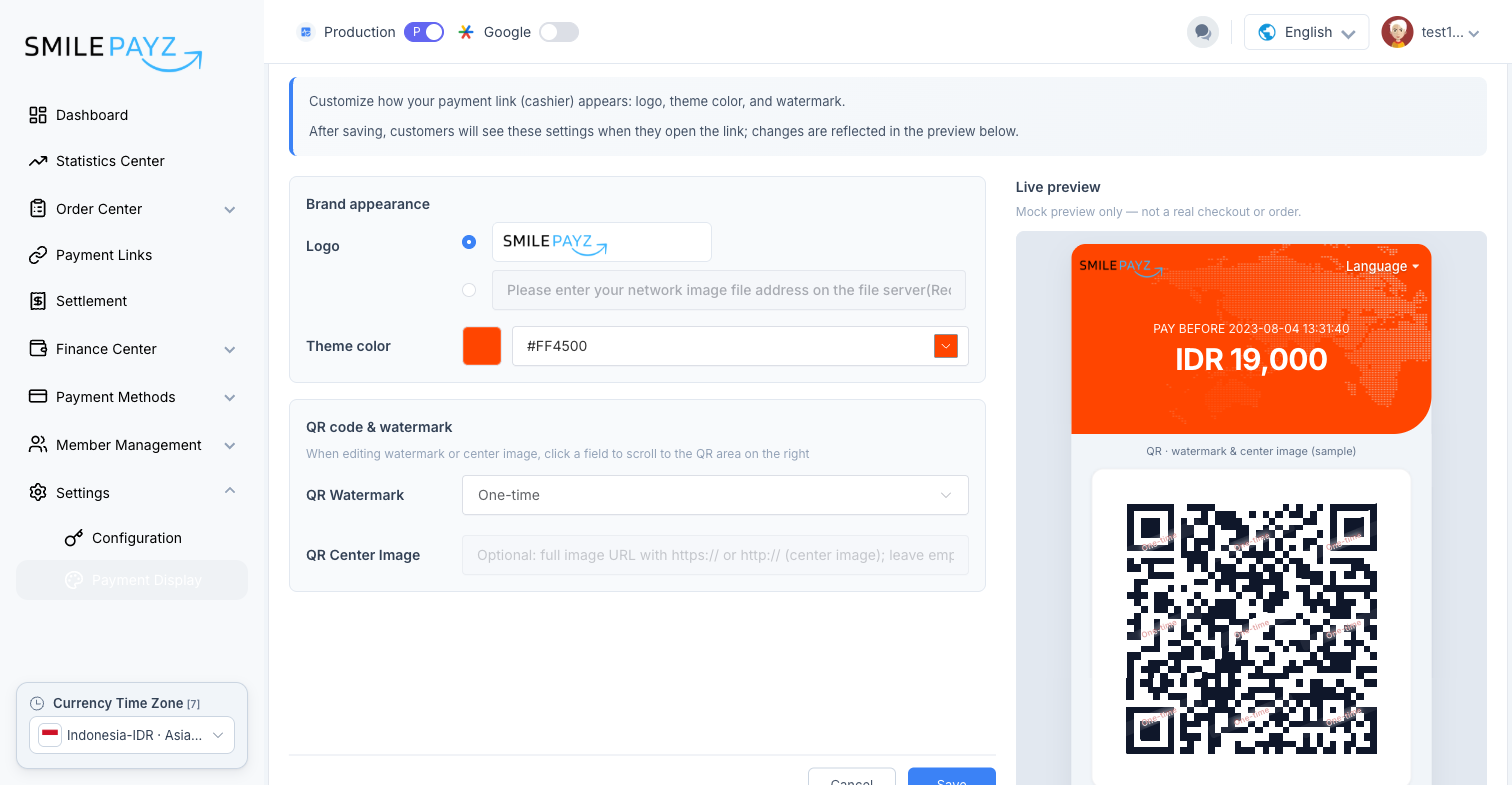
步骤 2:设置品牌外观
- Logo — 保留默认 Logo,或选择自定义并填写图片 URL(推荐尺寸 120×25)。
- Theme color(主题色) — 输入十六进制色值(如
#FF4500)或使用取色器。预览会实时反映所选颜色。
步骤 3:配置二维码与水印
- QR Watermark(二维码水印) — 选择水印样式(如 One-time)。
- QR Center Image(二维码中心图) — 可选填写完整图片 URL(
https://或http://),显示在二维码中心。留空并保存即可清除。
编辑提示
编辑水印或中心图时,点击对应字段可让右侧二维码区域滚动到可见位置。
步骤 4:预览并保存
- 查看 Live preview(实时预览)——仅为模拟预览,并非真实收银或订单。
- 点击 Save 应用,或 Cancel 放弃。
- 保存后,客户打开支付链接时即可看到这些设置。
重要说明
- 预览仅用于展示,不会创建真实订单。
- Logo 与中心图通过你提供的 URL 加载——请确保可通过 HTTPS 公开访问。
- 视账户与地区不同,PC 布局及部分选项可能不可用。
故障排查
| 问题 | 处理方式 |
|---|---|
| Logo 不显示 | 确认图片 URL 公开可访问且符合推荐尺寸 |
| 主题色未生效 | 输入有效十六进制色值后保存 |
| 中心图未更新 | 使用完整 https:// URL;留空并保存可清除 |
| PC 选项不可点 | PC 模式暂未开放,请配置移动端收银台 |
支持
- 文档:本站 API 参考与集成指南
- 技术支持:Payment Display 配置问题
- 客户服务:账户相关一般咨询